Skapa en spelkaraktär i Unity
I denna guide går vi igenom hur du skapar en spelkaraktär med rörelser och animationer i Unity, steg för steg.
Steg 1 – Importera sprites
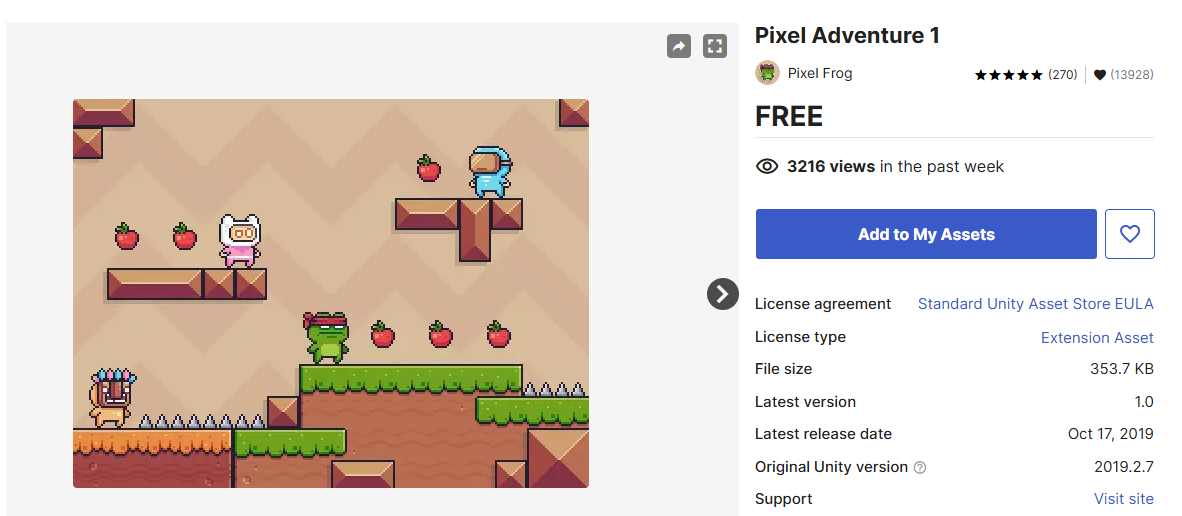
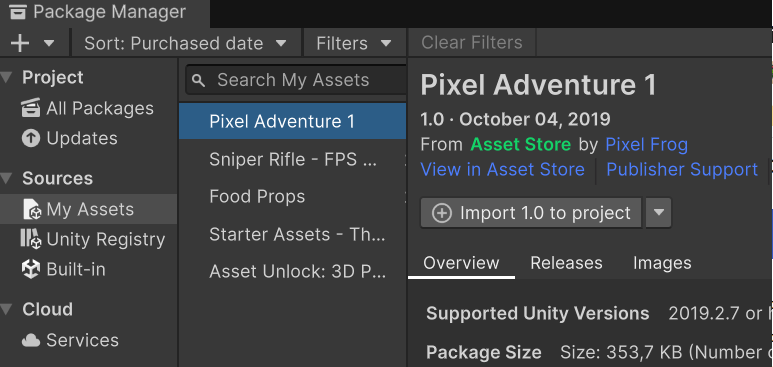
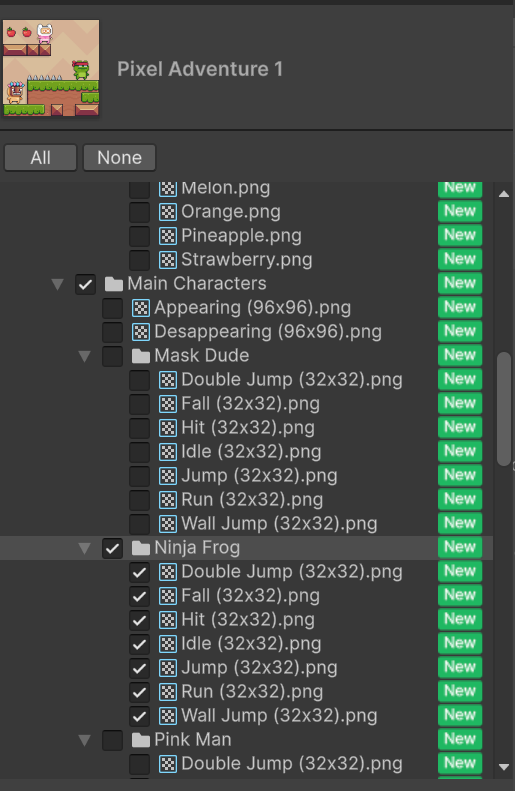
Börja med att importera ditt sprite sheet. I denna guide används Frog från Pixel Adventure 1.
Steg 2 – Skapa spelaren och marken
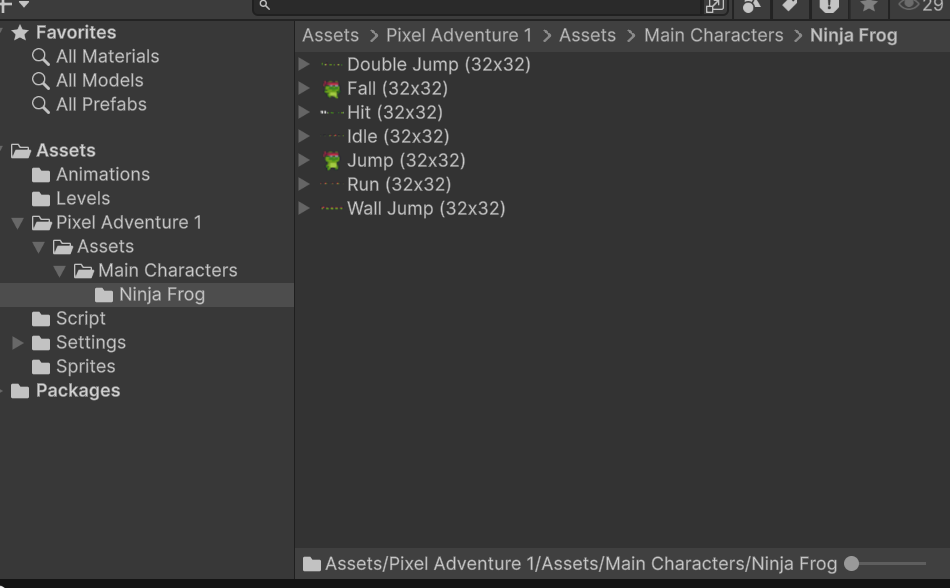
Markera huvud spriten till jump idle och run och ställ in Pixel per unit till 32 och tryck på apply på dem annars blir de väldigt små.
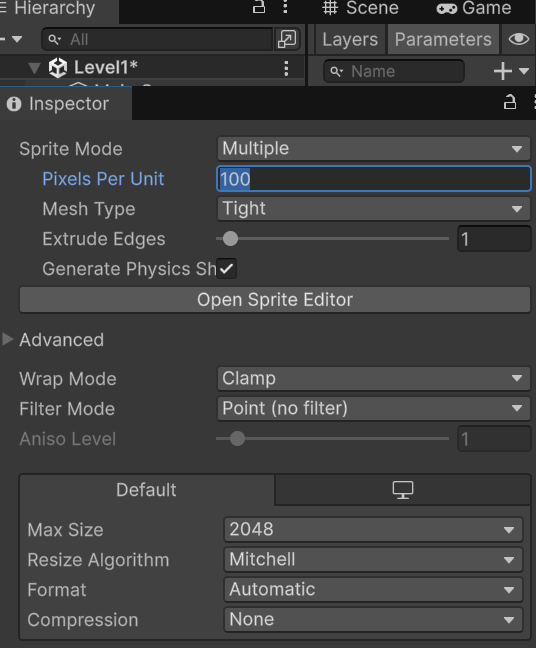
Du behöver även klicka på sprite editor och dela upp ( slicea) spriten. ställ in Type till grid by size och 32 tryck på slice och sedan på apply.
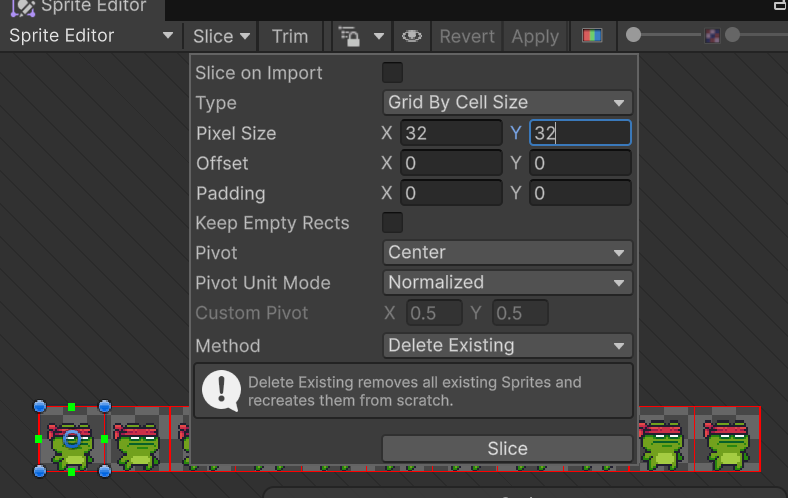
- Öppna din scen och högerklicka i Hierarchy
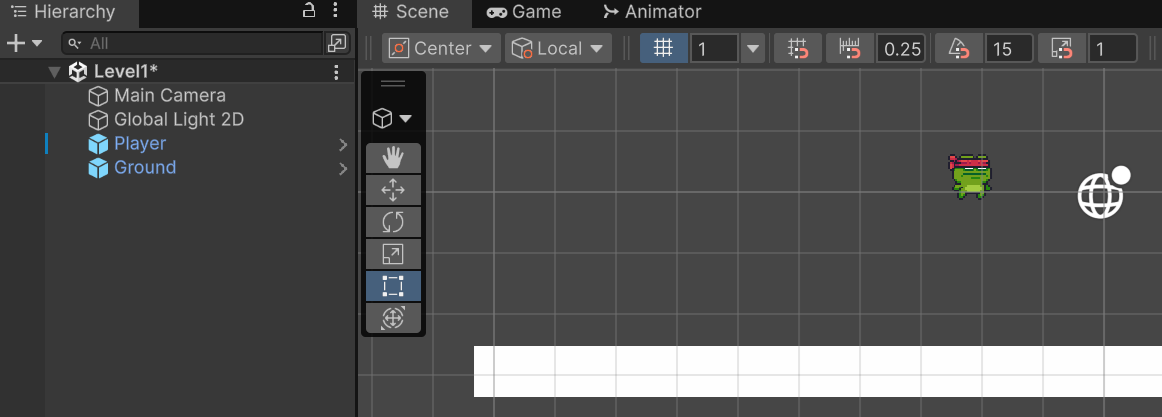
- Välj 2D Object → Sprite och döp det till
Player
- Sätt spriten till Idle 01 från ditt sprite sheet
- Högerklicka igen i Hierarchy och välj 2D Object → Sprite
- Döp det till
Ground och sätt spriten till en Square-sprite
- Skala och placera det som en mark i scenen
Steg 3 – Lägg till animationer
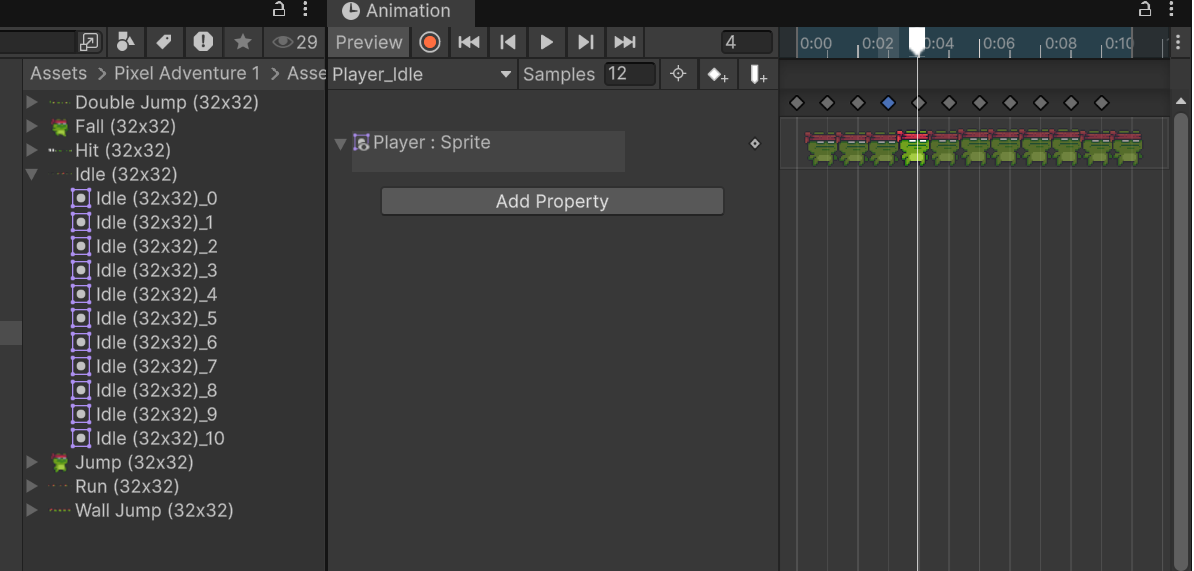
Skapa tre animationer för spelaren. Markera Player i Hierarchy och öppna Animation-fönstret (Window → Animation → Animation).
Skapa följande animationer:
| Animation |
Beskrivning |
Idle |
Stillastående |
Run |
Springer |
Jump |
Hoppar |
För varje animation:
- Klicka på Create och ge den rätt namn
- Dra in rätt sprite-frames från Project-vyn till tidslinjen
Steg 4 – Sätt upp Animator-regler
Öppna Animator-fönstret (Window → Animation → Animator) och skapa övergångar mellan animationerna.
Lägg till följande Parameters:
| Parameter |
Typ |
speed |
Float |
isGrounded |
Bool |
Skapa övergångarna:
- Idle → Run – när
speed är större än 0.1
- Run → Idle – när
speed är mindre än 0.1
- Idle/Run → Jump – när
isGrounded är false
- Jump → Idle – när
isGrounded är true
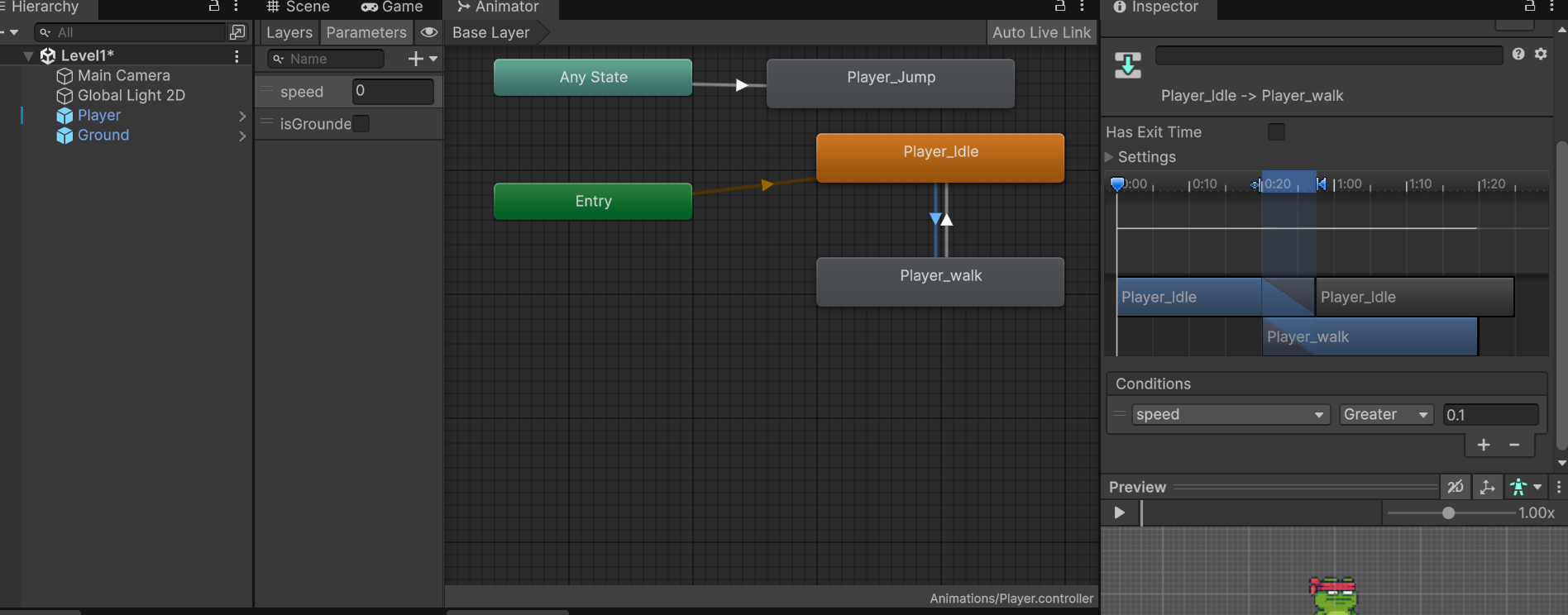
💡 Kom ihåg att avmarkera Can Transition To Self och Has Exit Time på övergångarna för smidigare animationer.
Steg 5 – Lägg till komponenter på spelaren
Markera Player i Hierarchy och lägg till följande komponenter i Inspector:
- Rigidbody 2D – hanterar fysik och gravitation
- Capsule Collider 2D (eller Box Collider 2D) – spelarens kollisionsyta
- Animator – kopplas automatiskt om du skapade animationerna på spelaren
Steg 6 – Sätt upp lager (Layers)
För att hoppa ska fungera behöver spelaren veta vad som är mark.
- Klicka på
Ground i Hierarchy
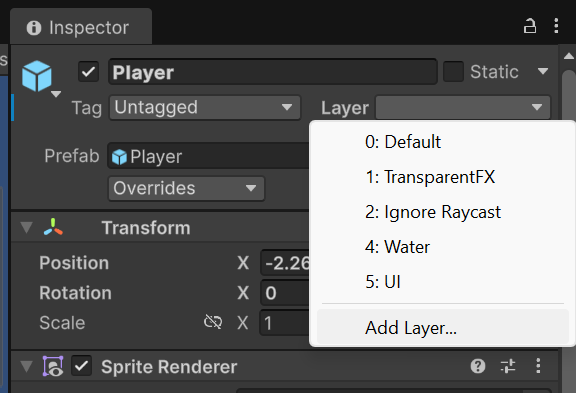
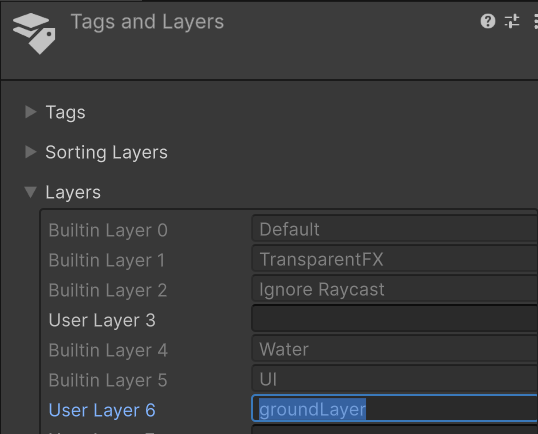
- Uppe till höger i Inspector, klicka på Layer → Add Layer
- Skapa ett nytt lager som heter
Ground
- Tilldela
Ground-lagret till ditt markblock
⚠️ Se till att Player inte har Ground-lagret, annars kan den känna av sig själv som mark.
Steg 7 – Lägg till scriptet
- Skapa ett nytt C#-script och kalla det
PlayerMovement
- Ersätt innehållet med scriptet nedan
- Dra scriptet till
Player i Hierarchy
using UnityEngine;
using UnityEngine.InputSystem;

// Hanterar spelarens rörelse, hopp och animation
public class PlayerMovement : MonoBehaviour {
    [SerializeField] private LayerMask groundLayer; // Lagret som räknas som mark

    // Komponenter som hämtas från samma GameObject
    private Rigidbody2D body;
    private Collider2D coll;
    private Animator anim;
    private SpriteRenderer sprite;

    // Hämtar referenser till komponenter när objektet skapas
    void Awake() {
        body = GetComponent<Rigidbody2D>();
        coll = GetComponent<Collider2D>();
        anim = GetComponent<Animator>();
        sprite = GetComponent<SpriteRenderer>();
    }

    // Körs varje bildruta – hanterar input, rörelse och hopp
    void Update() {
        float moveInput = 0; // -1 för vänster, 1 för höger, 0 för stillastående
        var keyboard = Keyboard.current;

        if (keyboard != null) {
            // Gå höger/vänster
            if (keyboard.leftArrowKey.isPressed) {
                moveInput = -1;
                sprite.flipX = true; // Vänder gubben åt vänster
            } else if (keyboard.rightArrowKey.isPressed) {
                moveInput = 1;
                sprite.flipX = false; // Vänder gubben åt höger
            }

            // Håller in mellanslag för att springa, annars normal gånghastighet
            float currentSpeed = keyboard.spaceKey.isPressed ? 8f : 5f;
            body.linearVelocity = new Vector2(moveInput * currentSpeed, body.linearVelocity.y);

            // Hoppa
            if (keyboard.upArrowKey.wasPressedThisFrame && IsGrounded()) {
                body.linearVelocity = new Vector2(body.linearVelocity.x, 10f);
            }
        }

        // Uppdatera Animatorn
        anim.SetFloat("speed", Mathf.Abs(body.linearVelocity.x));
        anim.SetBool("isGrounded", IsGrounded());
    }

    // Kontrollerar om spelaren står på marken med en BoxCast nedåt
    public bool IsGrounded() {
        return Physics2D.BoxCast(coll.bounds.center, coll.bounds.size * 0.9f, 0f, Vector2.down, 0.1f, groundLayer);
    }
}
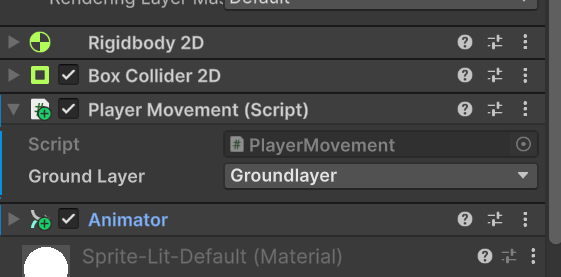
Steg 8 – Bind Ground Layer till scriptet
⚠️ Detta är ett vanligt misstag – glöm inte detta steg!
- Markera
Player i Hierarchy
- Hitta
PlayerMovement-scriptet i Inspector
- Klicka på Ground Layer-fältet och välj ditt
Ground-lager
Klart! 🎉
Nu ska din karaktär kunna:
- ⬅️ ➡️ Röra sig åt vänster och höger med piltangenterna
- ⬆️ Hoppa med uppåtpilen
- 🏃 Springa med mellanslag
.png)